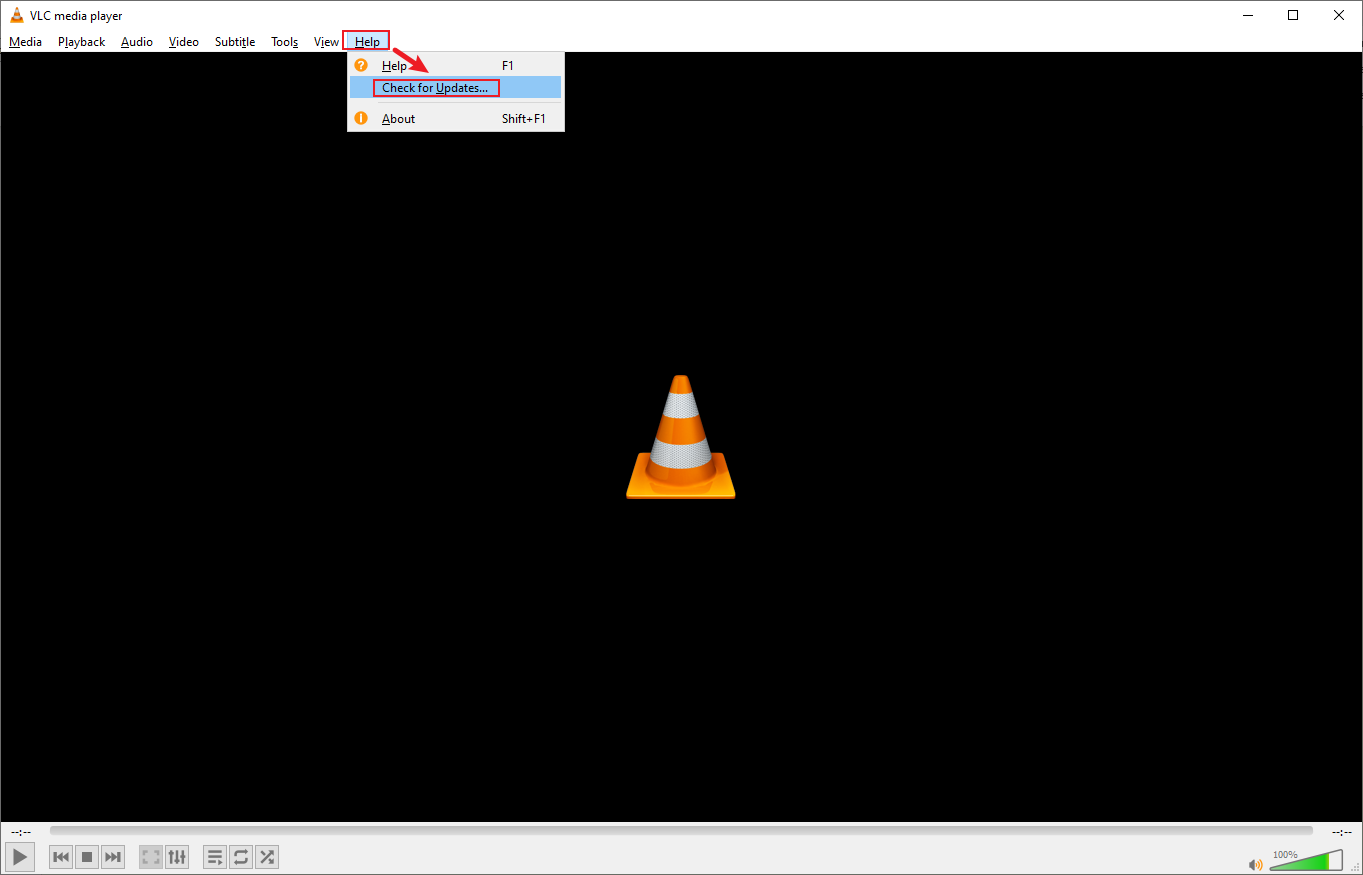
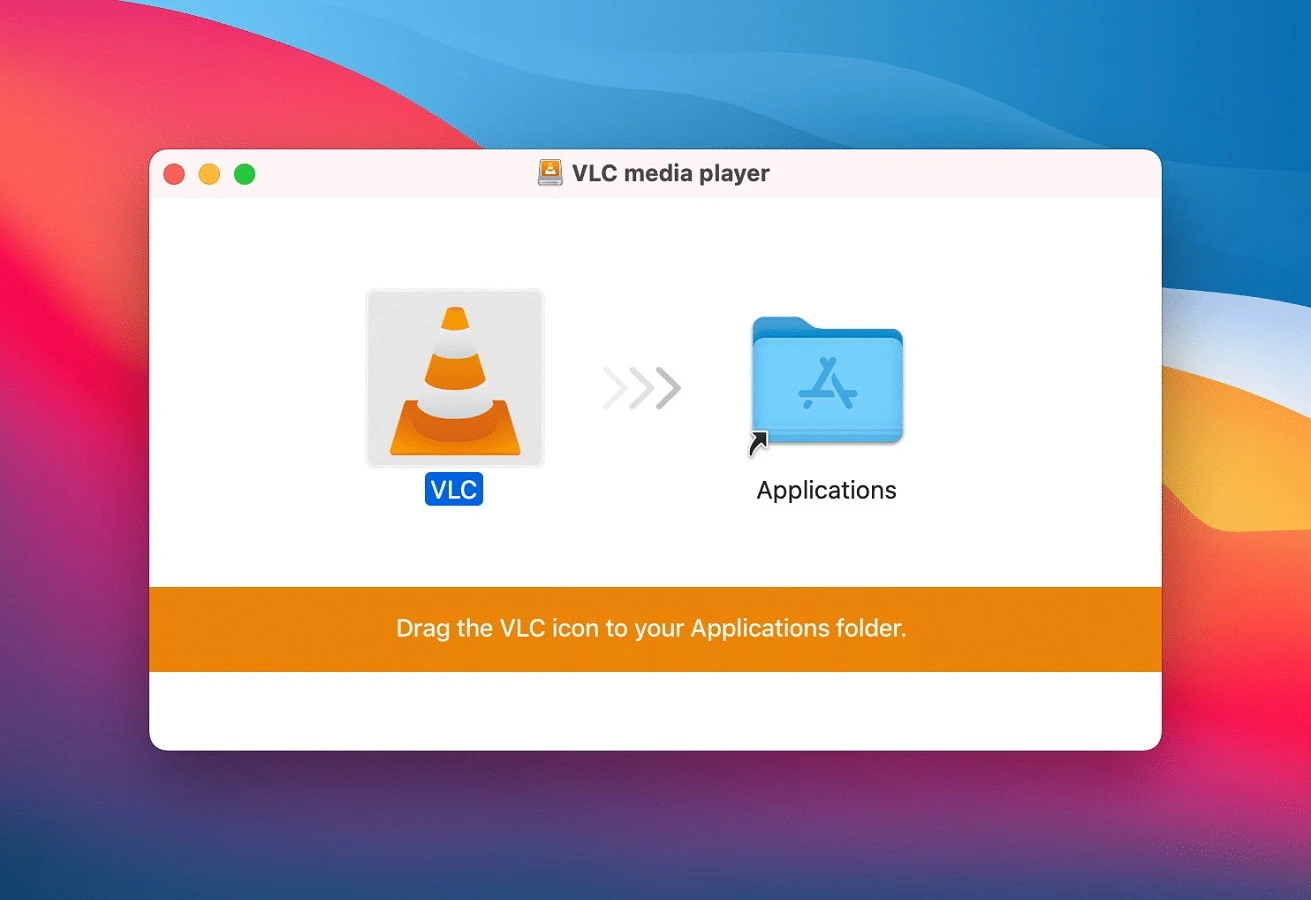
Para atualizar o VLC Media Player, abra o aplicativo, clique no menu Ajuda (Windows) ou VLC (macOS) e selecione Verificar atualizações. Caso uma nova versão esteja disponível, o programa solicitará permissão para baixar e instalar os arquivos automaticamente. Em dispositivos Android e iOS, a atualização deve ser realizada através da Play Store ou App Store.
O VLC Media Player, desenvolvido pela VideoLAN, consolidou-se como o reprodutor multimídia de código aberto mais utilizado no mundo. Em 2026, com a proliferação de novos formatos de compressão de vídeo e a sofisticação de ameaças cibernéticas, manter este software atualizado não é apenas uma questão de conveniência, mas uma medida essencial de segurança digital e compatibilidade técnica.
A importância técnica das atualizações em 2026
Muitos usuários acreditam que, se o software está reproduzindo seus arquivos básicos, não há necessidade de atualizar. No entanto, o ecossistema de mídia digital é altamente dinâmico. Atualizar o VLC garante que o seu sistema operacional permaneça resiliente e eficiente.
Segurança e mitigação de vulnerabilidades
Reprodutores de mídia são alvos frequentes para ataques de execução de código remoto. Vulnerabilidades em bibliotecas de decodificação (codecs) podem permitir que um arquivo de vídeo malicioso comprometa todo o sistema operacional ao ser aberto. As atualizações frequentes da VideoLAN corrigem falhas críticas de segurança que são descobertas por pesquisadores de segurança em todo o mundo. Em 2026, com o uso intensivo de inteligência artificial para descobrir brechas em softwares, a aplicação de patches de segurança tornou-se o primeiro nível de defesa para o usuário doméstico e corporativo.
Suporte a novos Codecs e Padrões de Vídeo
A evolução da resolução de imagem, do 4K para o 8K e além, exige algoritmos de compressão mais eficientes. O VLC é conhecido por sua capacidade de reproduzir "quase tudo", mas isso só é possível através da integração constante de novos codecs, como o VVC (H.266) e melhorias no AV1. Sem a atualização, o usuário pode enfrentar engasgos, tela preta ou a total impossibilidade de abrir arquivos gravados em dispositivos modernos.
Otimização de Hardware e Desempenho
As versões mais recentes do VLC são otimizadas para tirar proveito das arquiteturas de processamento de 2026, incluindo aceleração de hardware em GPUs modernas e eficiência energética em processadores ARM. Atualizar o software muitas vezes resulta em menor consumo de bateria em notebooks e uma reprodução mais fluida de arquivos pesados, reduzindo o aquecimento do dispositivo.
Como atualizar o VLC no Windows (Processo Manual e Automático)
No sistema operacional Windows, existem duas formas principais de garantir que você esteja executando a versão mais recente.
Utilizando o verificador interno
- Abra o VLC Media Player: Localize o ícone em sua área de trabalho ou menu iniciar.
- Acesse o menu Ajuda: Na barra de ferramentas superior, clique em Ajuda.
- Selecione "Verificar atualizações": O software fará uma consulta aos servidores da VideoLAN.
- Download e Instalação: Se uma atualização for encontrada, surgirá uma janela detalhando as mudanças (Changelog). Clique em Sim para baixar o instalador. Após o término do download, clique em Instalar e siga o assistente de instalação padrão.
Instalação Manual (Recomendado para falhas no atualizador)
Caso o atualizador automático apresente erros de conexão, o método mais seguro é a reinstalação direta:
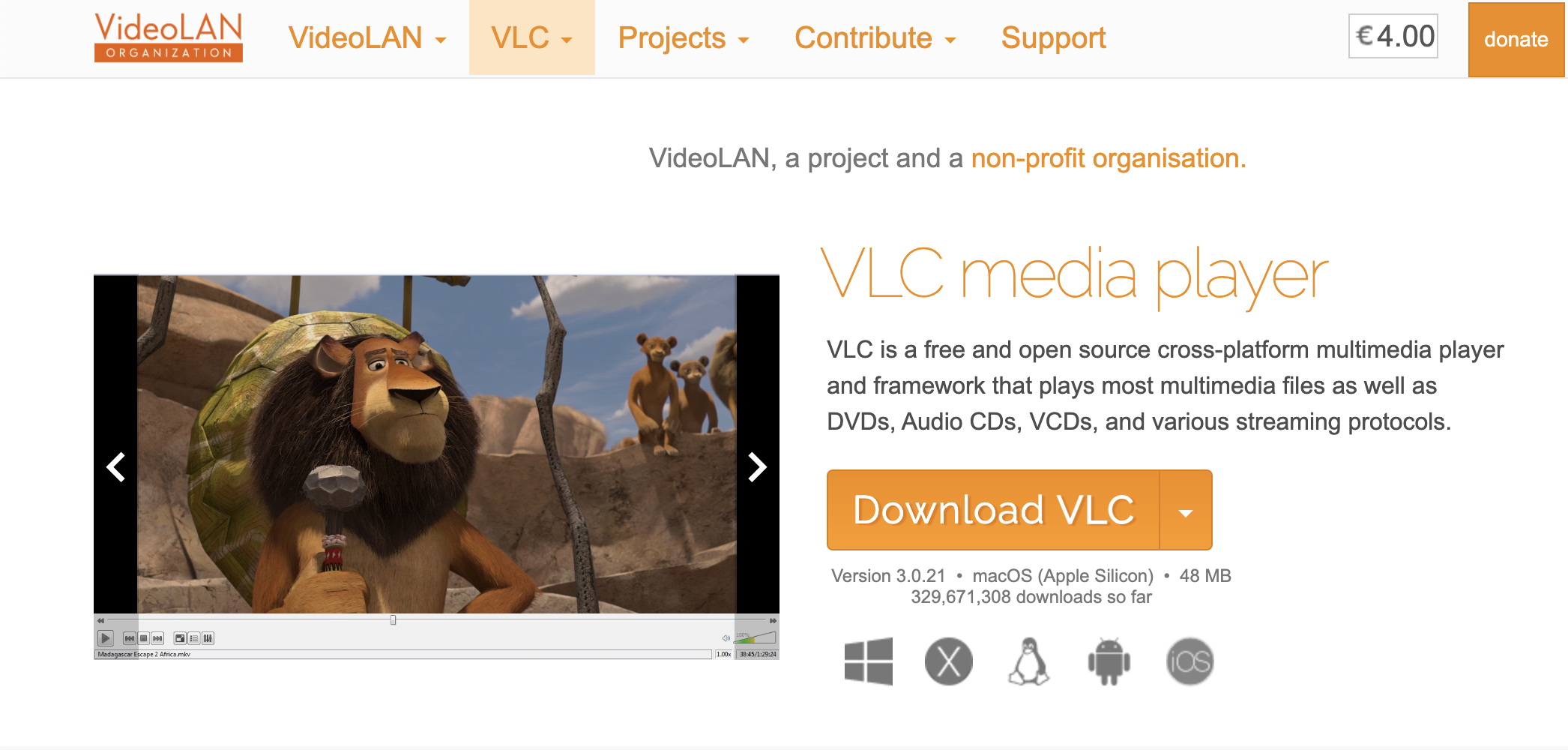
- Acesse o site oficial videolan.org.
- O site identificará automaticamente seu sistema operacional e arquitetura (32 bits ou 64 bits).
- Clique em Baixar VLC.
- Execute o arquivo
.exebaixado. O instalador detectará a versão anterior e oferecerá a opção de atualizar preservando suas configurações atuais.
Atualização do VLC no macOS
Para usuários de computadores Apple, o processo é integrado à interface nativa do sistema, garantindo conformidade com as diretrizes de segurança do macOS.
Através do menu do aplicativo
- Com o VLC aberto, clique no nome VLC na barra de menus superior, ao lado do ícone da maçã.
- Selecione Verificar atualizações....
- Se houver uma versão pendente, o sistema exibirá as notas da versão. Clique em Instalar Atualização.
- O VLC baixará o pacote e solicitará que você reinicie o aplicativo para aplicar as alterações.
Em 2026, é importante notar que o VLC oferece versões otimizadas para processadores Apple Silicon (série M1, M2, M3, etc.). Se você migrou de um Mac antigo para um novo, certifique-se de baixar a versão específica para "Apple Silicon" no site oficial para obter o máximo desempenho de renderização.
Como atualizar o VLC no Linux
Diferente do Windows e macOS, a atualização do VLC no Linux geralmente depende do gerenciador de pacotes da sua distribuição (Ubuntu, Fedora, Arch, etc.).
Via Terminal (Debian/Ubuntu/Mint)
A maioria dos usuários de Linux prefere a linha de comando pela rapidez e precisão. Abra o terminal e execute:
sudo apt update sudo apt install vlc
Se você instalou o VLC via Snap ou Flatpak, que são formatos de pacotes universais comuns em 2026, os comandos seriam:
- Snap:
sudo snap refresh vlc - Flatpak:
flatpak update org.videolan.VLC
Via Loja de Aplicativos (Interface Gráfica)
- Abra o "Centro de Software" ou "Gerenciador de Aplicativos" da sua distro.
- Vá até a aba de Atualizações.
- Se o VLC estiver listado, clique em Atualizar.
Atualização em Dispositivos Móveis (Android e iOS)
Em dispositivos móveis, o ciclo de atualização é gerenciado pelas lojas oficiais, o que simplifica o processo para o usuário final.
Android
- Abra a Google Play Store.
- Toque no ícone do seu perfil no canto superior direito.
- Vá em Gerenciar apps e dispositivos > Atualizações disponíveis.
- Procure pelo VLC e toque em Atualizar.
iOS (iPhone e iPad)
- Abra a App Store.
- Toque no ícone do seu perfil.
- Role a tela para baixo até encontrar a lista de atualizações pendentes.
- Toque em Atualizar ao lado do ícone do VLC.
Comparativo de Métodos de Atualização
| Plataforma | Método Principal | Frequência Recomendada | Complexidade |
|---|---|---|---|
| Windows | Menu Ajuda / Instalador .exe | Sempre que notificado | Baixa |
| macOS | Menu VLC / Verificador Nativo | Sempre que notificado | Baixa |
| Linux (Apt) | Repositórios do Sistema | Semanalmente | Média |
| Android | Google Play Store | Automática (via Wi-Fi) | Nula |
| iOS | Apple App Store | Automática (via Wi-Fi) | Nula |
Solução de problemas comuns ao atualizar
Mesmo sendo um processo simples, alguns obstáculos podem surgir durante a tentativa de atualizar o VLC.
"Não foi possível verificar atualizações"
Este erro geralmente ocorre devido a bloqueios de firewall ou problemas nos servidores da VideoLAN.
- Solução: Verifique sua conexão com a internet. Se persistir, desative temporariamente o firewall do Windows ou o antivírus e tente novamente. Se o problema for no servidor, aguarde algumas horas ou faça o download manual diretamente do site oficial.
Erro de permissão durante a instalação
No Windows, o instalador pode falhar se não tiver privilégios administrativos para substituir arquivos na pasta C:\Program Files.
- Solução: Clique com o botão direito no instalador baixado e selecione Executar como administrador.
Versão de 32 bits vs 64 bits
Se você tentar instalar uma versão de 64 bits sobre uma de 32 bits instalada anteriormente, podem ocorrer conflitos de caminhos de diretório.
- Solução: Em 2026, quase todos os computadores suportam 64 bits. Recomendamos desinstalar a versão antiga de 32 bits antes de instalar a nova de 64 bits para garantir que o software utilize todos os recursos de memória do seu PC.
Verificação de integridade e autenticidade
Em um cenário de cibersegurança avançada em 2026, é vital garantir que o instalador do VLC não foi adulterado. Ao baixar o VLC manualmente, você pode verificar a assinatura digital do arquivo.
- Clique com o botão direito no instalador
.exe. - Vá em Propriedades > Assinaturas Digitais.
- Verifique se o nome do signatário é VideoLAN. Se a assinatura for inválida ou inexistente, não execute o arquivo e baixe-o novamente de uma fonte oficial.
Perguntas Frequentes (FAQ)
1. O VLC atualiza automaticamente?
No Windows e macOS, o VLC não se atualiza silenciosamente em segundo plano por padrão; ele notifica o usuário sobre a existência de uma nova versão e solicita permissão. Já nas plataformas móveis (Android e iOS), o processo pode ser totalmente automático se as configurações da loja de aplicativos permitirem.
2. Vou perder minhas playlists e configurações ao atualizar?
Não. O processo de atualização do VLC foi projetado para substituir apenas os arquivos binários do programa e as bibliotecas de codecs. Suas preferências, skins personalizadas e listas de reprodução são armazenadas em uma pasta separada no diretório de dados do usuário (AppData no Windows ou Application Support no macOS) e permanecem intactas.
3. Posso ter duas versões do VLC instaladas ao mesmo tempo?
Tecnicamente é possível através de versões "portáteis" (portable), mas não é recomendado para a instalação padrão. Ter múltiplas versões instaladas pode causar conflitos nas associações de arquivos (quais arquivos abrem com qual programa) e instabilidade no registro do sistema.
4. O VLC 4.0 já é a versão padrão em 2026?
Em 2026, o VLC passou por grandes reformulações de interface e arquitetura. Se você ainda estiver usando uma versão da série 3.x, a atualização para a versão mais recente disponível (seja ela a 4.x ou superior) trará uma interface mais moderna, suporte a bibliotecas de mídia avançadas e melhor integração com serviços de rede.
5. Atualizar o VLC resolve problemas de legenda dessincronizada?
Muitas vezes sim. Problemas de sincronização podem ser causados por bugs no motor de renderização de legendas ou falta de suporte a novos formatos de arquivo. As atualizações frequentemente incluem melhorias na leitura de metadados e temporização de faixas de áudio e legenda.
6. Por que o site oficial é o único lugar seguro para baixar atualizações?
Sites de terceiros e portais de downloads frequentemente "empacotam" o VLC com softwares indesejados (adware) ou barras de ferramentas. O VideoLAN.org é mantido por uma organização sem fins lucrativos e garante que o software seja distribuído sem modificações maliciosas e de forma gratuita.
Recomendação Final
Para garantir a melhor experiência com consumo de mídia em 2026, configure um lembrete mensal para verificar atualizações de todos os seus softwares críticos, incluindo o VLC. Se você busca estabilidade absoluta, prefira as versões estáveis (Stable Builds) em vez das versões noturnas (Nightly Builds), que são destinadas a testes e podem conter bugs experimentais. Manter o VLC atualizado é o passo mais simples e eficaz para desfrutar de áudio e vídeo de alta fidelidade com total segurança.

![How to Trim a Video in VLC Player [If You Really Want to]](https://itsfoss.com/content/images/wordpress/2022/11/open-media-file-through-vlc-file-menu.png)